其他
-
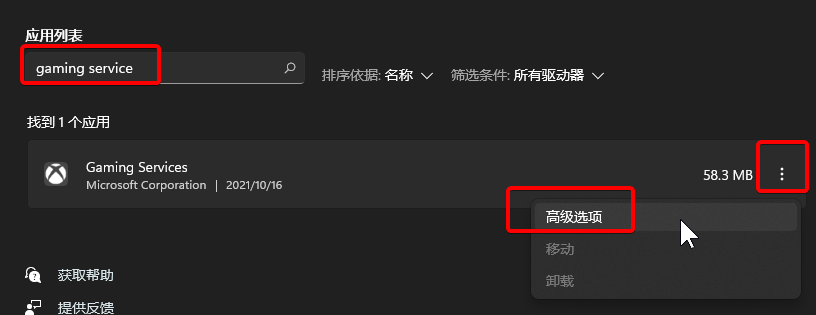
解决网络原因导致的微软商店/XBOXAPP下载 0x00000001 / 0x87e00005 / 0x80240437 / 0x80240438 错误代码如果是XBOX,首先不管是否是网络问题,先重置下gameing service 运行 ms-settings:appsfeatures 打开应用和功能 搜索gaming service 或 游戏服务 进入高级设置.进行一次重置 重置后再尝试下载,若依然错误再继续下面的操作 WIN11系统更新后如果无法找到gaming service / 游戏服务 可尝试直接卸载后重新安装 右键单击主屏幕左下角的“开始… 继续阅读 >>
-
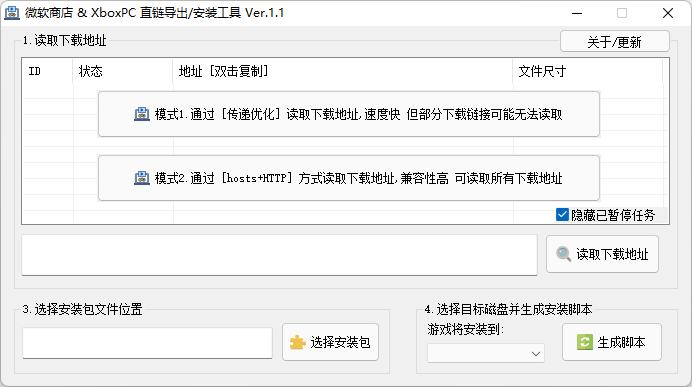
微软商店&XboxPC 直链导出/安装工具 使用教程推荐优先使用模式1,模式1无法读取游戏地址时再使用模式2!模式1教程传送门-模式2教程传送门- ========模式1使用教程: –启动时选择模式1 ======== 1.开始一个微软商店/XBOXPC客户端的应用/游戏下载,进入下载中状态 2.打开软件.点击[读取下载地址] 3.读取成功后所有正在进行中的下载任务将在列表中显示 4.此时双击需要复制地址的任务即可将下载地址复制到剪贴板(此处若出现多个任务自行判断,一般按照文件尺寸可以认出) 模式1教程完结.点击前往第 5 步通用操作即可! ======== 模式2使用教程: … 继续阅读 >>
-
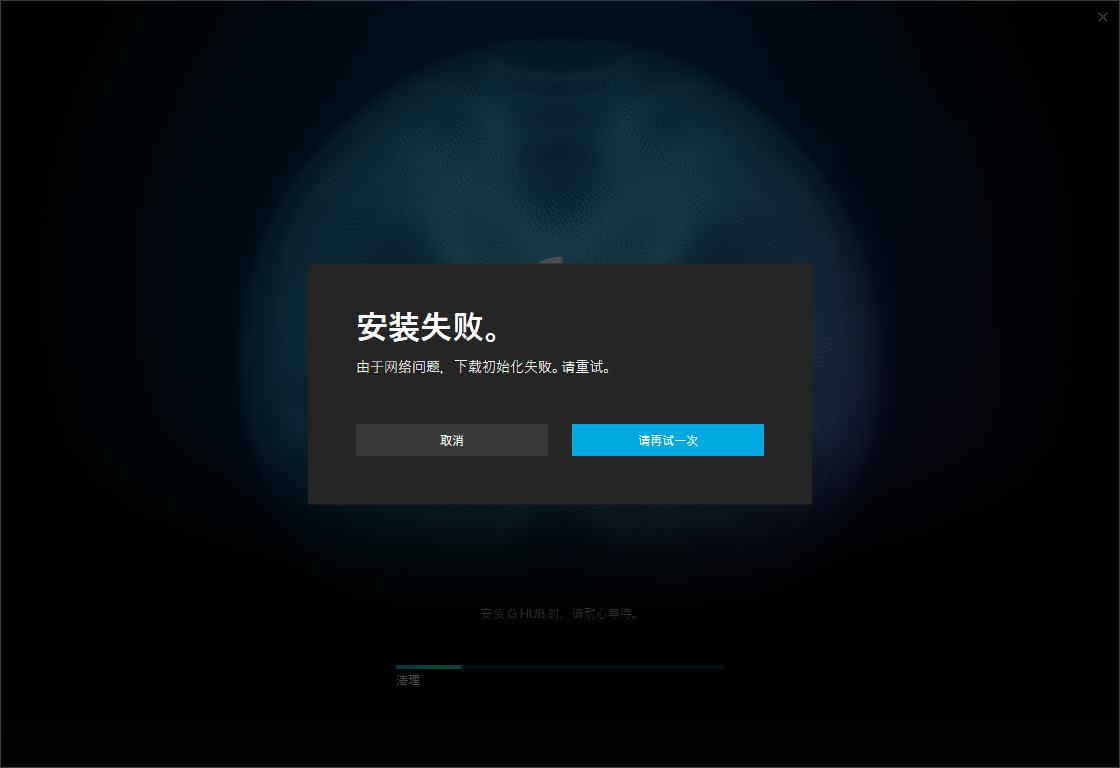
解决大陆地区罗技G驱动无限安装失败罗技最近更新后在国内安装似乎都是这个错误研究了下发现是罗技在国内的CDN配置有问题直接403拒绝访问解决方法是将国内CDN替换为国际CDN 0.开始前.建议删除C:\ProgramData\LGHUB目录.一次就OK 1.首先下载安装包运行.直接出现下图的错误时暂停操作 2.下载该批处理文件右击”以管理员权限运行” 3.等待其处理完成后(如上图)点击”请再试一次”即可进入正常下载安装过程 若下载过慢可搭配该hosts规则尝试加速 … 继续阅读 >>
-
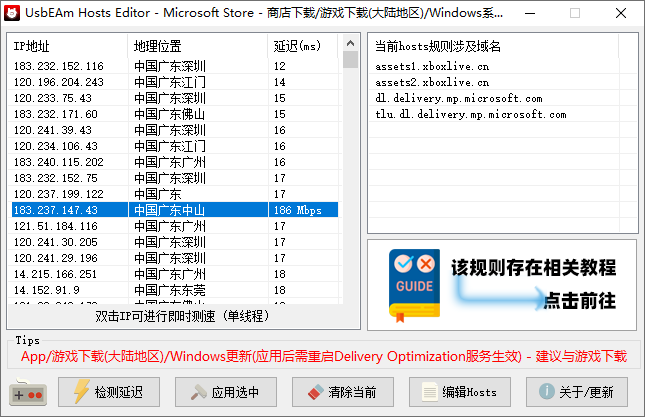
如何加快微软商店游戏/Windows系统更新下载速度由于微软体系的下载依赖于系统服务.普通的暂停继续并不会立刻使用hosts里的新IP继续下载.这里特别写一个教程 1.下载 UsbEAm Hosts Editor 并运行,下载重启Delivery Optimization服务.bat 2.暂停下载的游戏/系统更新 3.使用UsbEAm Hosts Editor写入hosts [最新版本现在可以双击IP进行测速] [如果是下载游戏,建议下图红框内两个一起使用] 4.右击重启Delivery Optimization服务.bat 以管理员权限运行.等几秒完成… 继续阅读 >>
-
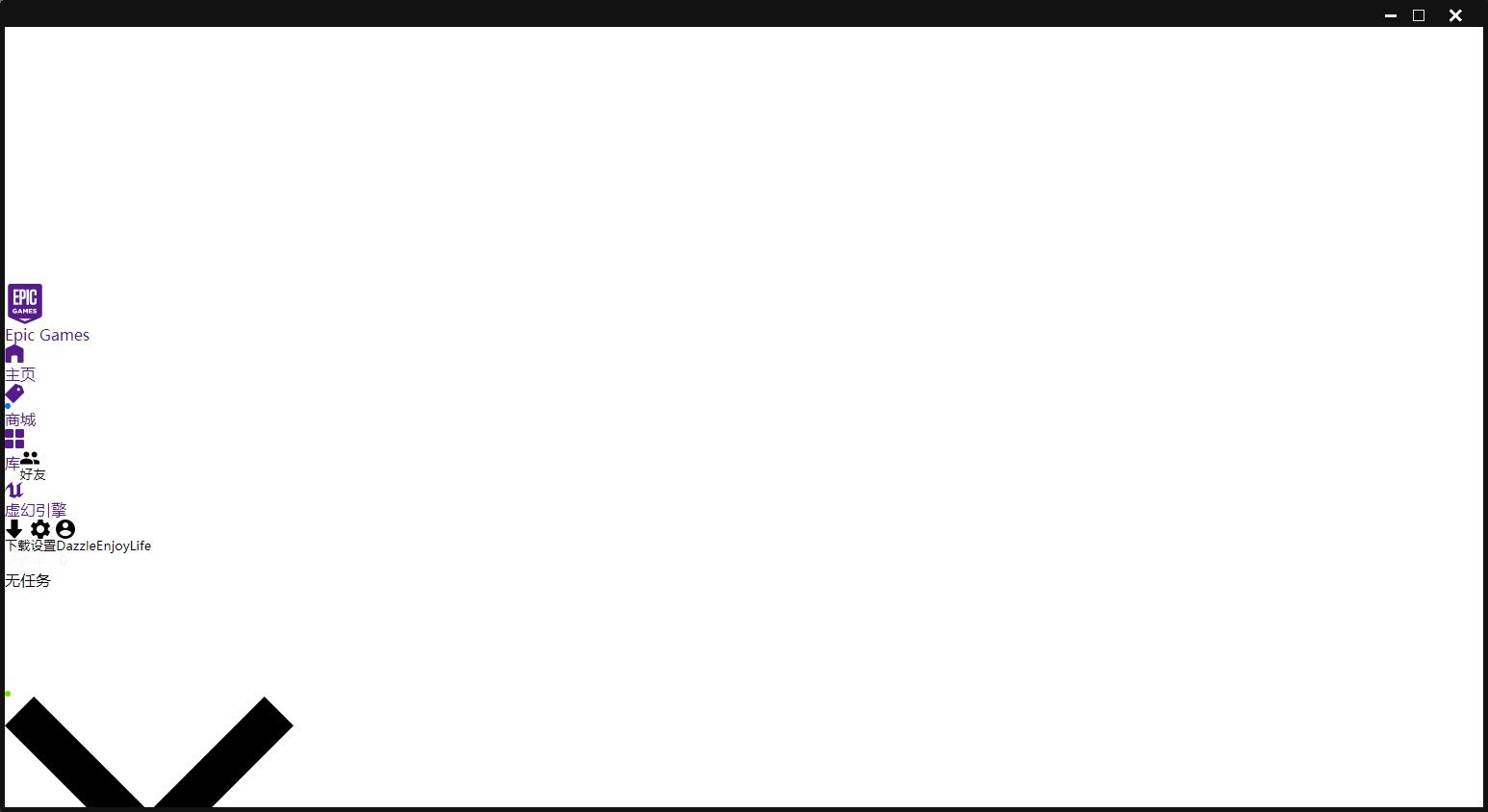
修复EPIC游戏平台登录后页面加载异常/加载不完整登录后会出现类似上图的情况.完全无法加载.即使挂代理登录情况依旧 打开目录 %userprofile%\AppData\Local\EpicGamesLauncher\Saved\webcache清空所有文件后再运行EPIC即可 … 继续阅读 >>
-
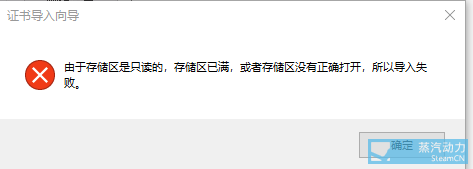
解决导入证书时提示存储区是只读/存储区已满运行 certlm.msc 受信任的根证书发布机构-证书-右击-所有任务-导入 选择需要导入的证书 选择导入的存储区.然后下一步-完成.即可导入 … 继续阅读 >>
-
解决Win10内存缓存导致的游戏卡顿/帧生成时间异常得益于windows10辣鸡一般的内存管理机制,1803开始不少高配PC玩起游戏来都是走起路来带画面静止特效,1080TI体验还不如1050明明帧数120,却莫名其妙就来一次卡顿掉帧.还一阵一阵的 情况多发生于多任务处理的电脑上,开着IM,chrome浏览器,设计软件或者其他内存大户挂在后台,然后边玩游戏 EmptyStandbyListZIP · 70.1 KB下载 来源: https://wj32.org/wp/software/empty-standby-list/ 下载解压,右击以管理员权限运行即可.释放后下图内存页的已缓存会从几G降低到几百兆 反正我用完之后效果杠杠的,现在游戏丝般流畅 对于频繁切换前后台看网页聊QQ边干活的人,只清理当然一次是不行的创建计划任务,让程序在后台固定几分钟运行一次,达到持续的效果 运行taskschd.msc打开计划任务 右边操作栏–>创建任务… 继续阅读 >>

-
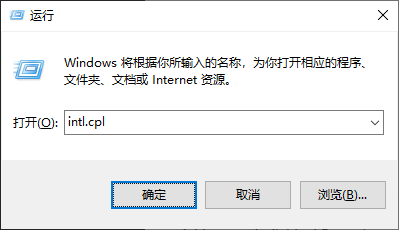
部分中文软件界面显示乱码的解决方法运行intl.cpl 弹出区域设置非unicode程序的语言改为简中,并且不要打勾beta选项!!更改设置后可能需要重启电脑 … 继续阅读 >>
-
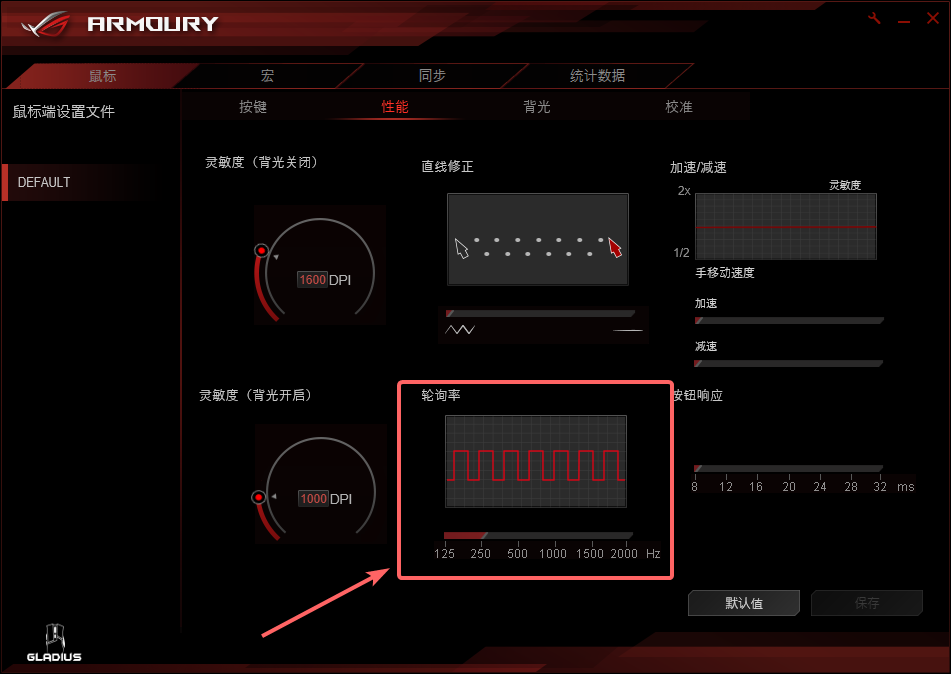
解决游戏内移动鼠标/移动视角出现掉帧/卡顿问题目前已知2个导致该问题的原因.自行排查选择解决方案 1.关闭显卡G-SYNC功能 (实测G-SYNC导致,FREESYNC无条件测试未知) 2.降低轮询率/巡检速率/报告率/report rate 即MCU(Micro Controller Unit) 设置为1000(即1ms)个别游戏内出现鼠标移动就掉帧卡顿 一般改为250(4ms)即可恢复正常 … 继续阅读 >>
-
解决常见的80/443端口被占用问题运行cmd/powershell,执行netstat -aon|findstr :80|findstr LISTEN 同理,查找占用443端口的进程也是相同操作,将80换成443即可 得到返回,最右一列为进程PID 19892.接下来打开任务管理器 可以看到进程PID为19892的进程即为占用该端口的进程,将其结束 有时候会遇到比较棘手的情况,就是占用的进程为PID 4 即系统服务(SYSTEM) 或其他无法直接结束进程的服务,可以参考下面两种方式 1.此时可以运行命令tasklist /svc | findstr PID #此处PID为进程对应PID… 继续阅读 >>