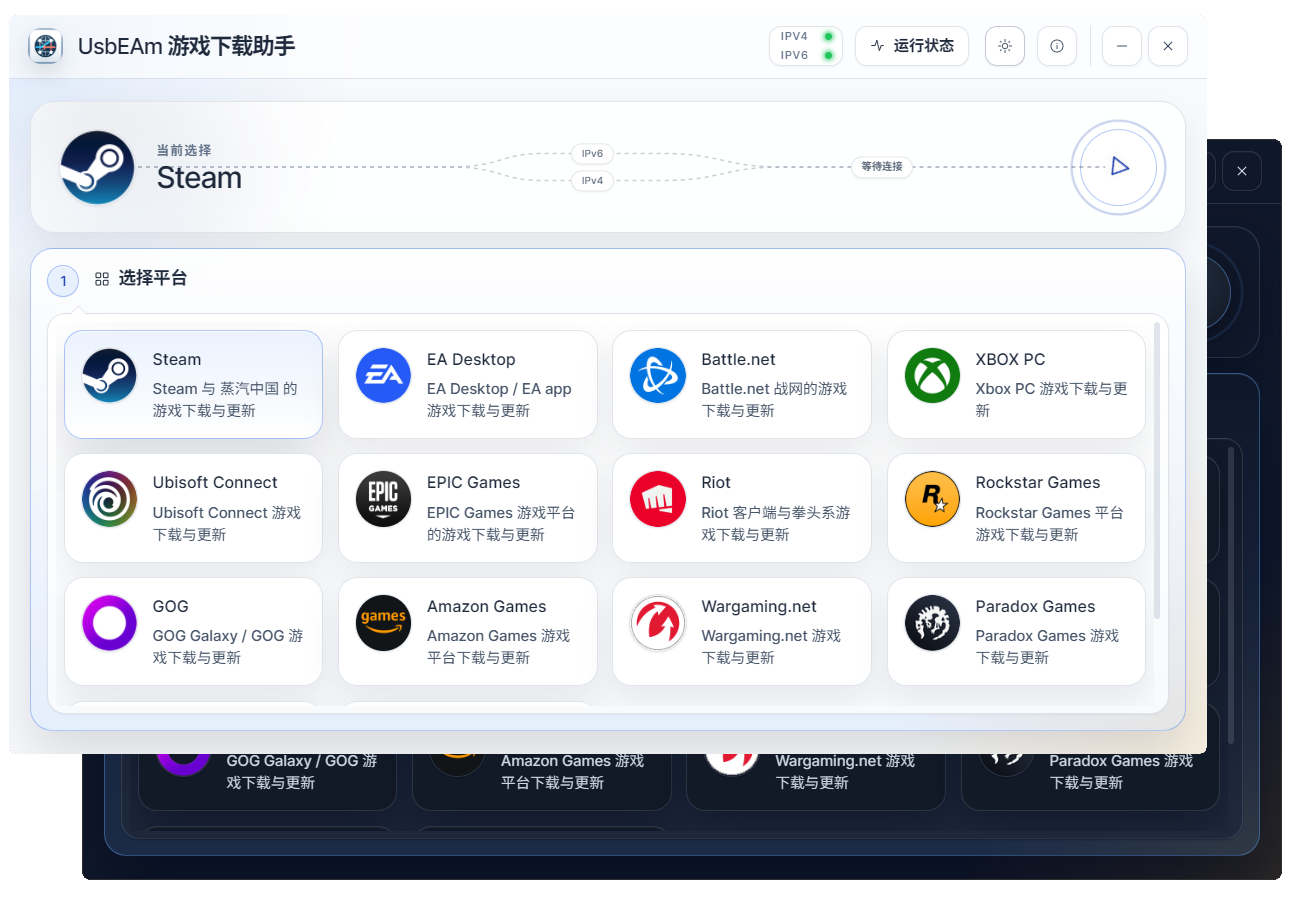
本来是打算给 下载CDN重定向IPV6/IPV4工具包 加个UI,加着加着就成这个了😂
默认以管理员身份运行
用于写入系统hosts进行下载请求重定向 和 监听本地80/443端口用于连接转发
- 自动检测IPV4/IPV6是否可用
- 可选强制IPV4/IPV6连接下载节点
- 下载网络路径可视化,实时操作连接(强制断开/拉黑)
- 对于支持”CDN优选”的下载节点可在下载的同时进行CDN优选实现无缝IP替换
已知问题:
战网客户端对单个目标IP仅发起3个连接,最高速率可能会有所限制
XBOX主机需要关闭上游设备IPV6才可以生效
- 更新日志:
- 20260713:
- 增加主机平台的非游戏服务CDN优选(Akamai/Cloudflare/Cloudfront)
- 用于加速主机游戏内的各种访问/加载
- 增加主机平台的非游戏服务CDN优选(Akamai/Cloudflare/Cloudfront)
- 20260412:
- 增加跨平台支持Win(ARM64)/Linux/MacOS
- 增加主机支持(PS4/PS5,Switch,XBOX)
- PS/Switch使用代理进行转发
- XBOX使用DNS+代理进行转发
- 20260713:
下载: [Ver.20260713]


md5:
de8cb4ac9020d99d0200bc0ffa10ac21 UsbEAm游戏下载助手_260713_amd64.zip
12d58993e04c0585ec4f84b2af46f207 UsbEAm游戏下载助手_260713_arm64.zip
f11eae6231936c89ca10a9703a0b0467 UsbEAm游戏下载助手_260713_arm64.dmg
2240652c77bdd0fe30c8f6915d72113f UsbEAm游戏下载助手_260713_amd64.dmg
cd43624e752ca779ceb251ff75888364 UsbEAm游戏下载助手_260713_amd64_WebKit.AppImage
208a97b3759c33768d2f3d8d8183b6c8 UsbEAm游戏下载助手_260713_arm64_WebKit.AppImage
历史版本
下载: [Ver.20260412]
md5:
074a394f2ea914cdbf857a1548d04154 UsbEAm游戏下载助手_260412_amd64.zip
baa588251ee3546205463f7789ad429f UsbEAm游戏下载助手_260412_arm64.zip
e00346238075b8c4d3192775f5dab1cf UsbEAm游戏下载助手_260412_arm64.dmg
f8113b0e861cecd8d51fb61dea0d43f7 UsbEAm游戏下载助手_260412_amd64.dmg
0366dc28b434a6c623ed0e2e6ce8fb88 UsbEAm游戏下载助手_260412_amd64.AppImage
6cfac1d4f0c07b7bce4104dc2c02cf9b UsbEAm游戏下载助手_260412_arm64.AppImage
下载 [Ver.20260403]:
md5:
8726b47938813377f55eb45a56b0ba26 UsbEAm游戏下载助手_20260403.zip
使用教程-PC
启动后
1.选择平台->2.选择联网方式->3.选择下载节点(如果有)->4.选择上游IP策略->5.右上启动服务
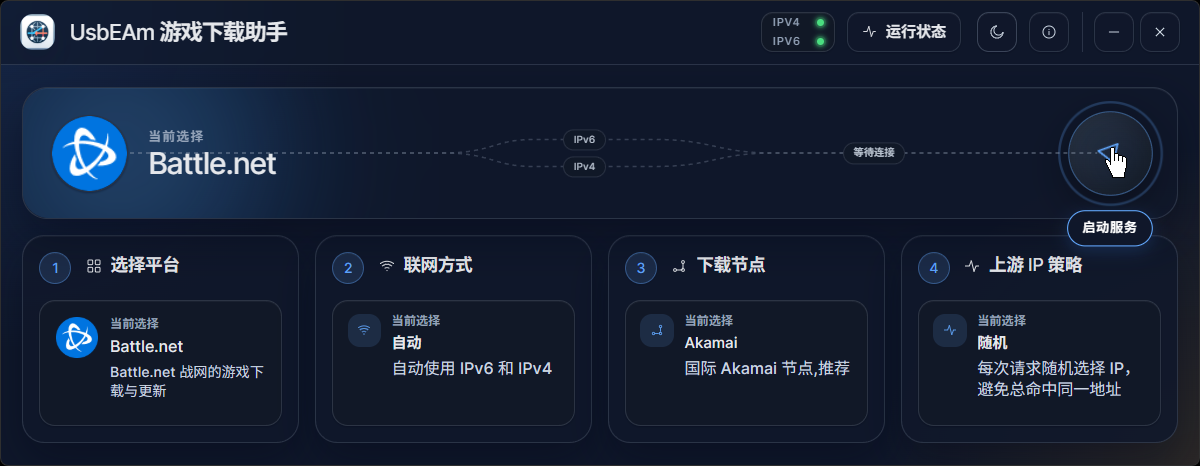
若CDN前方有该图标(箭头所示),表示该CDN支持点击右方对应的”CDN优选”按钮来选择高速IP
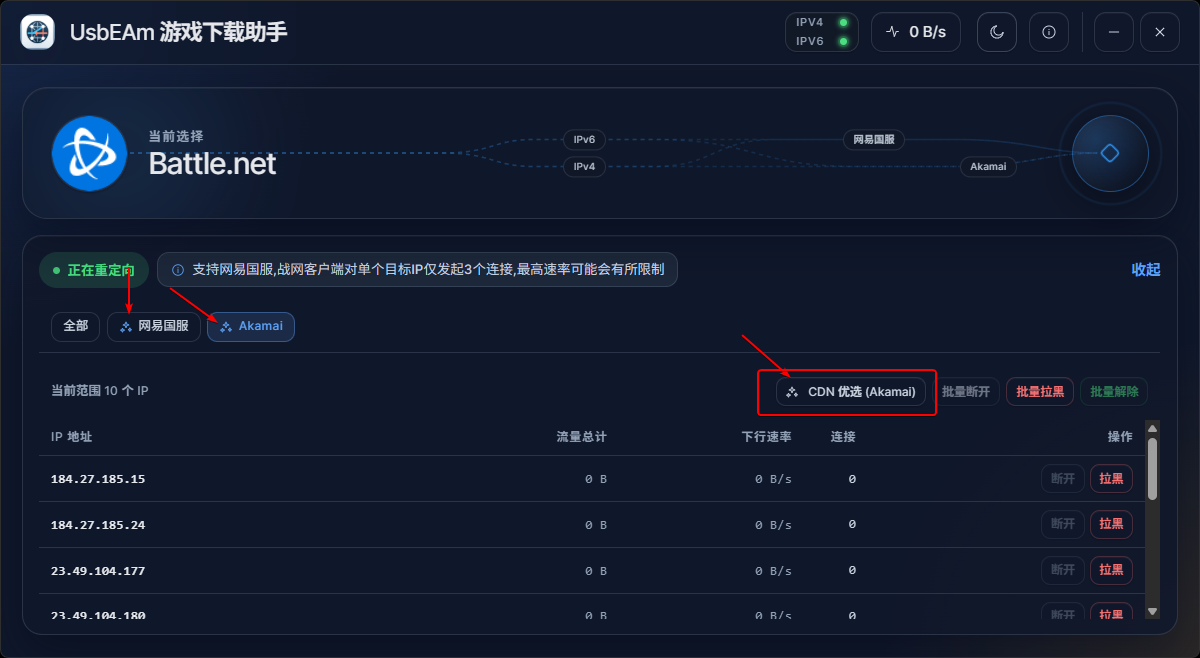
点击CDN优选后会进入对应CDN的自动测速,等待完成(延迟最低的10个IP+5/5分批测速)
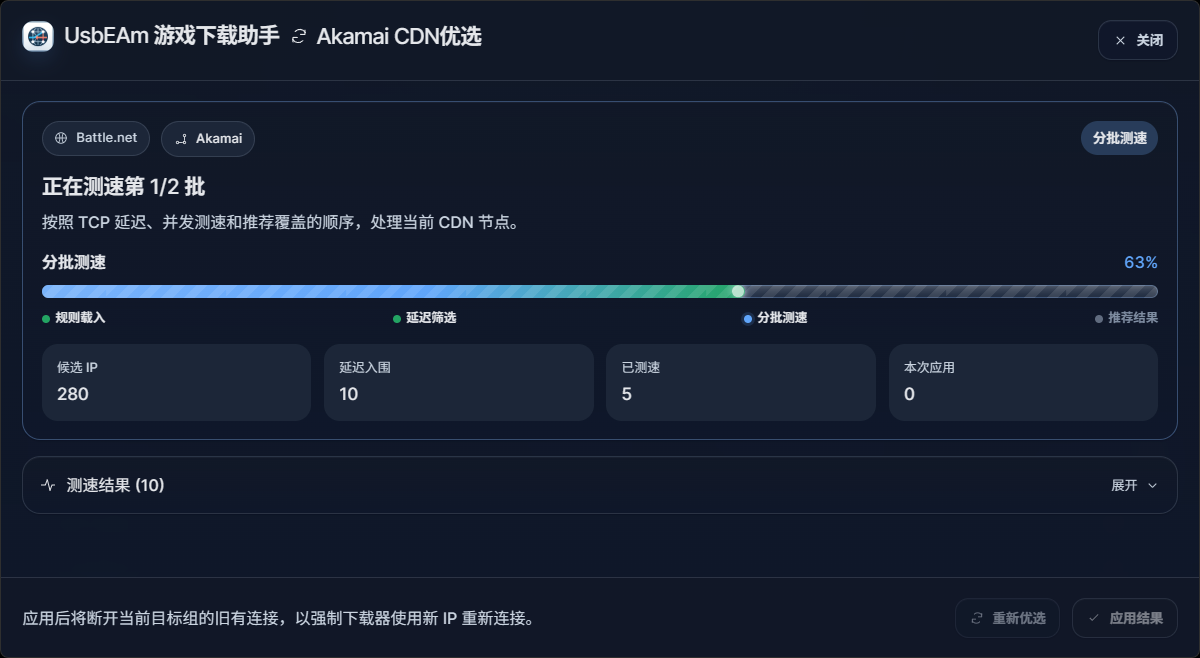
测速完成后将自动滚动到底部列出,默认勾选 最高速率 前 5 的IP作为代应用的IP,点击”应用结果”即可
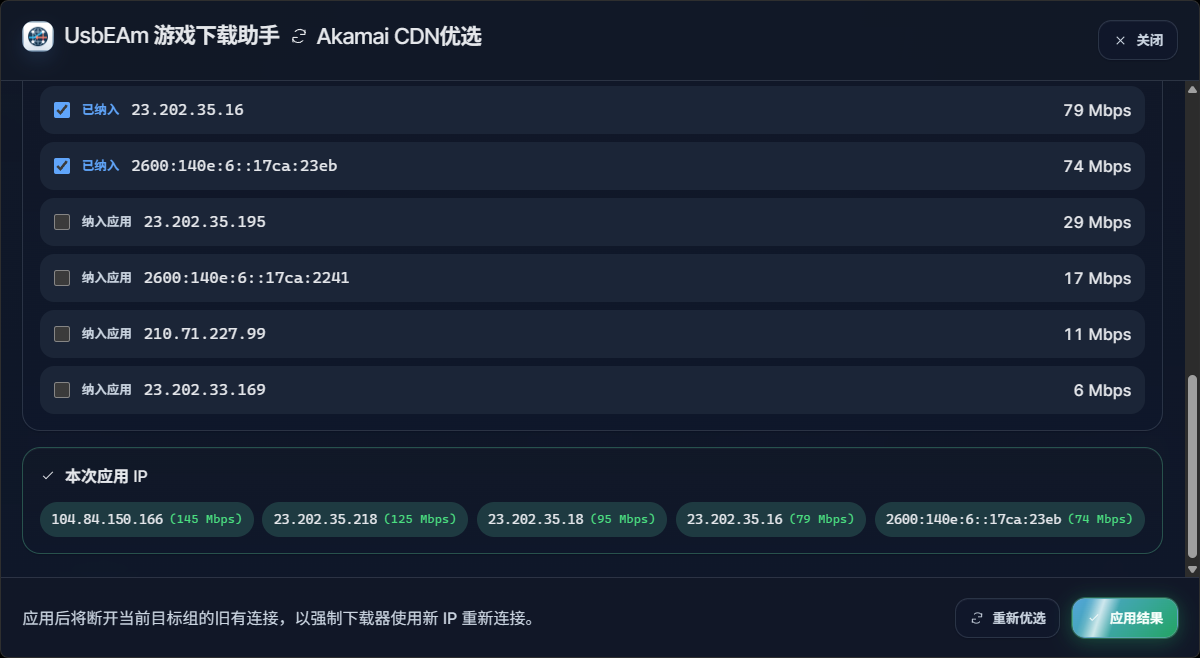
若对测速结果依然不满意可往上拉进入”区间复测”
如图所示,滑块选择需要测速的范围(按照延迟排序,默认已排除测试过的前10个),然后点击”开始区间复测”
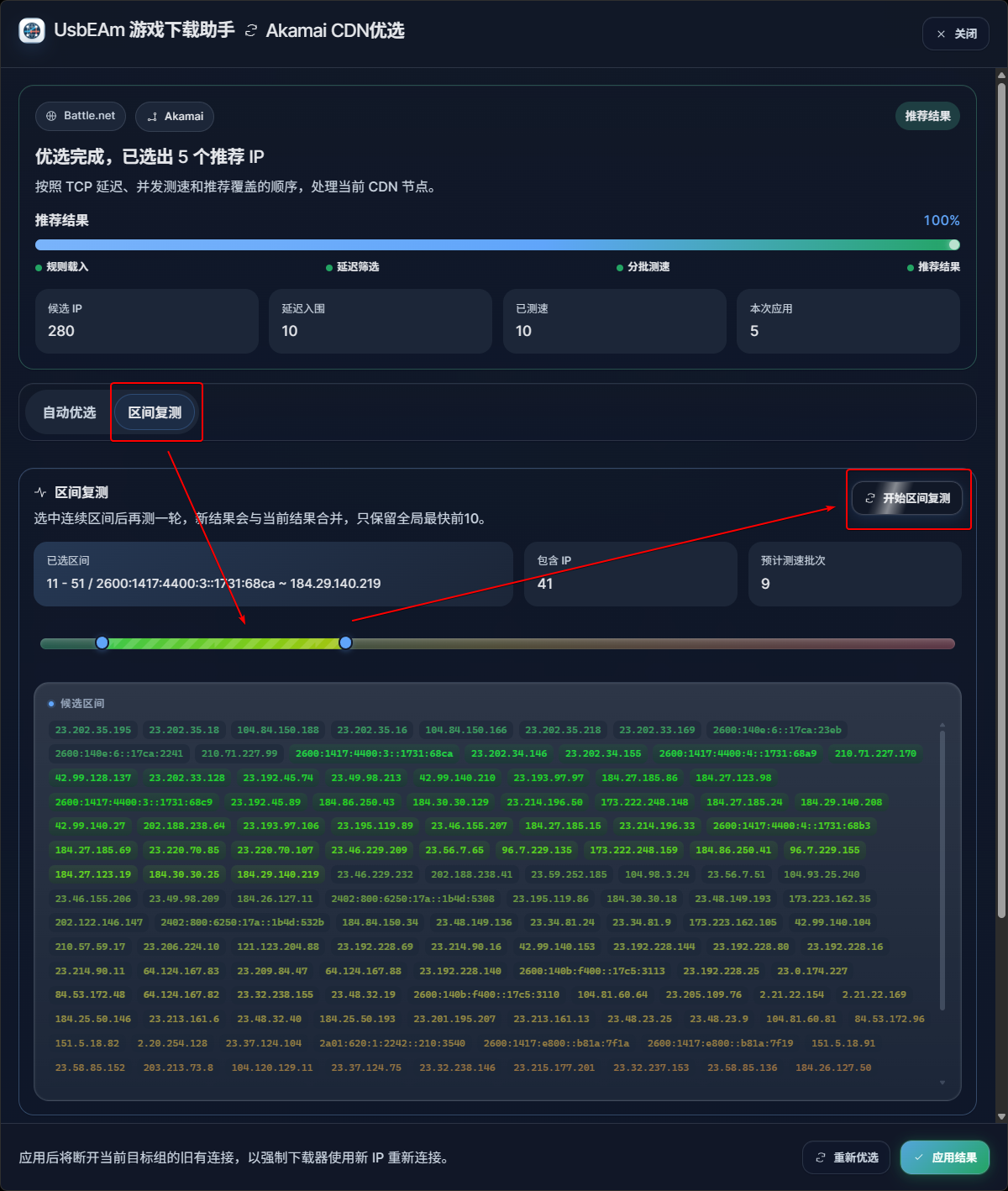
复测结束后结果列出与原来无异,打勾需要的IP后”应用结果”
使用教程-Switch主机
施工中…
启动后
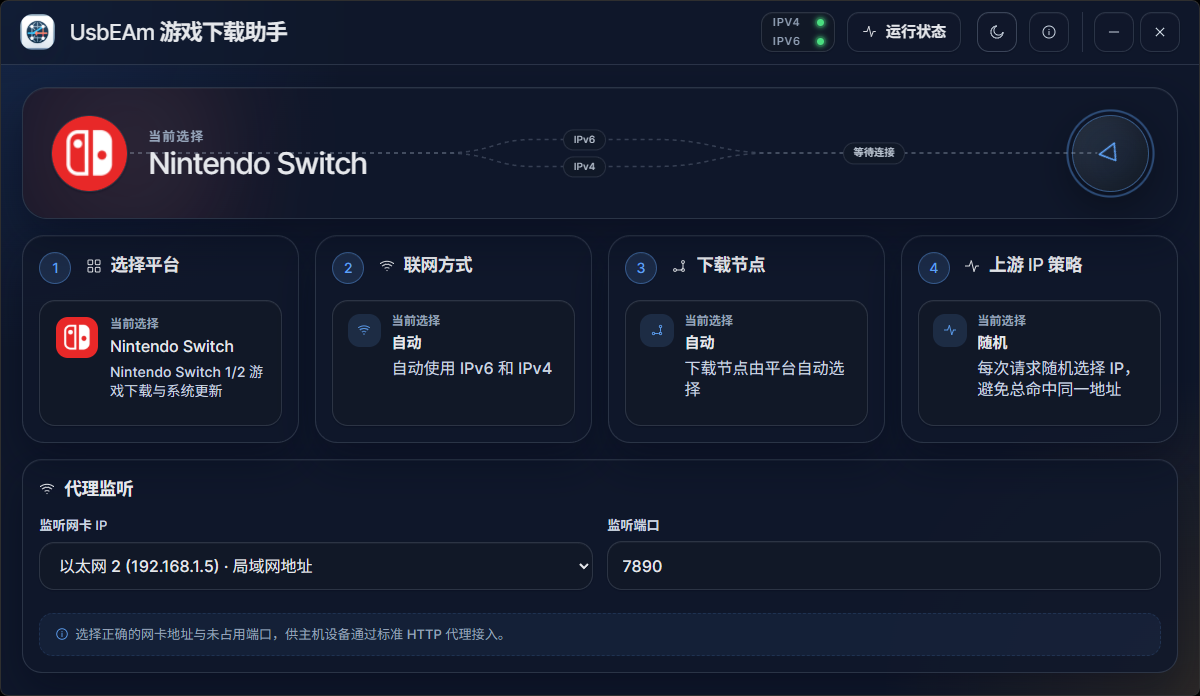
1.选择平台->2.选择联网方式->3.选择下载节点(如果有)->4.选择上游IP策略->
5.选择监听的网卡IP(此处选择与NS同网络的局域网网卡)和端口->6.右上启动服务
1.进入主机的设置->互联网->互联网设置->选择WIFI->更改设置->往下->代理服务器设置->启用
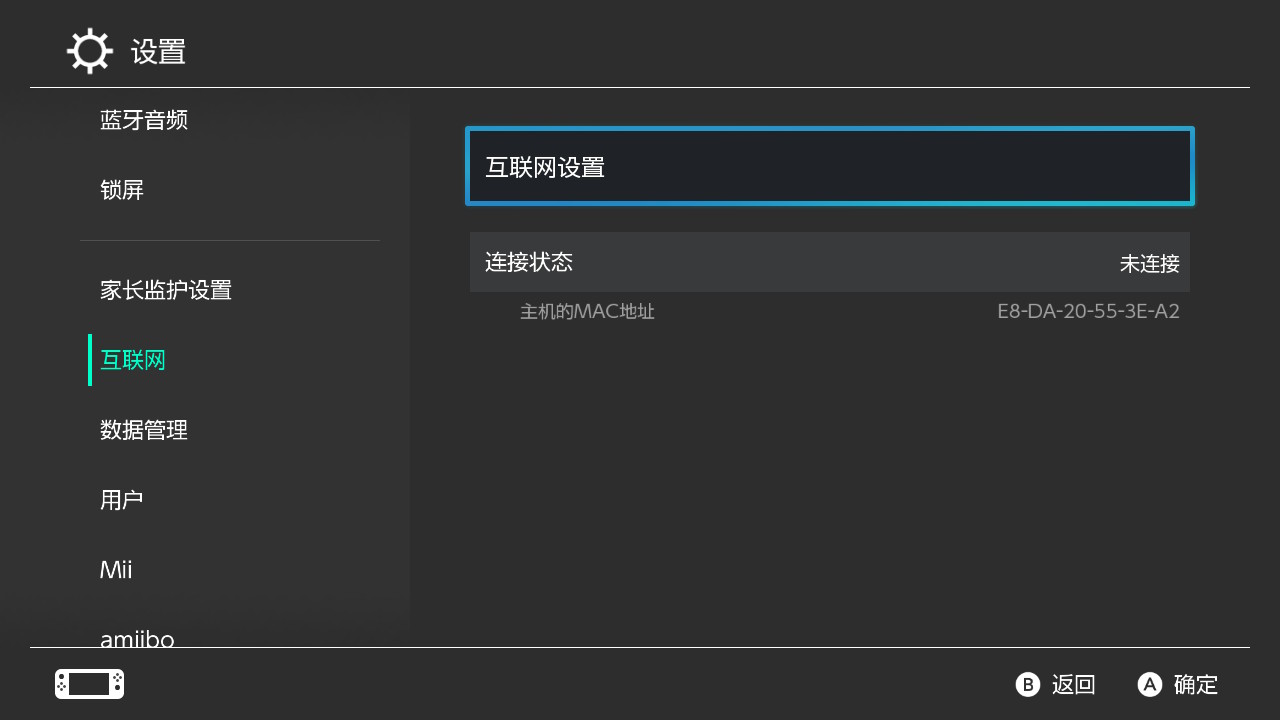
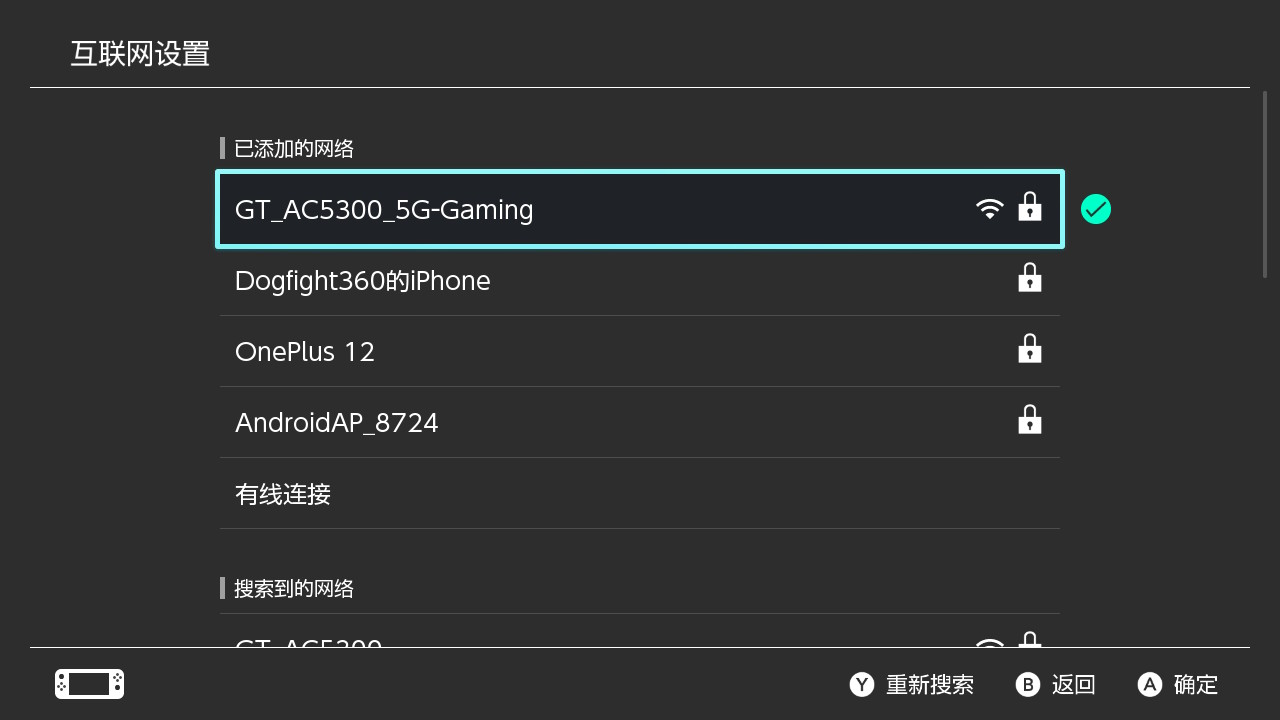
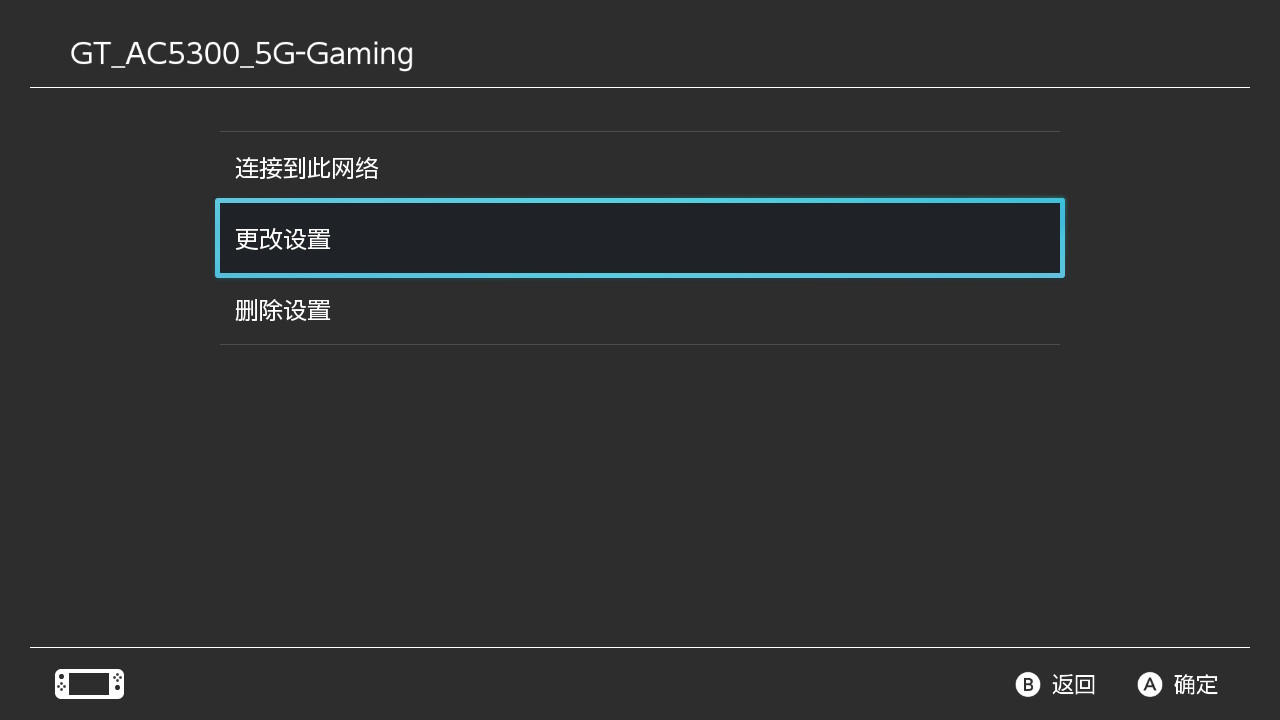
2.服务器和端口->设置为软件界面上监听的IP和端口->保存->连接到此网络
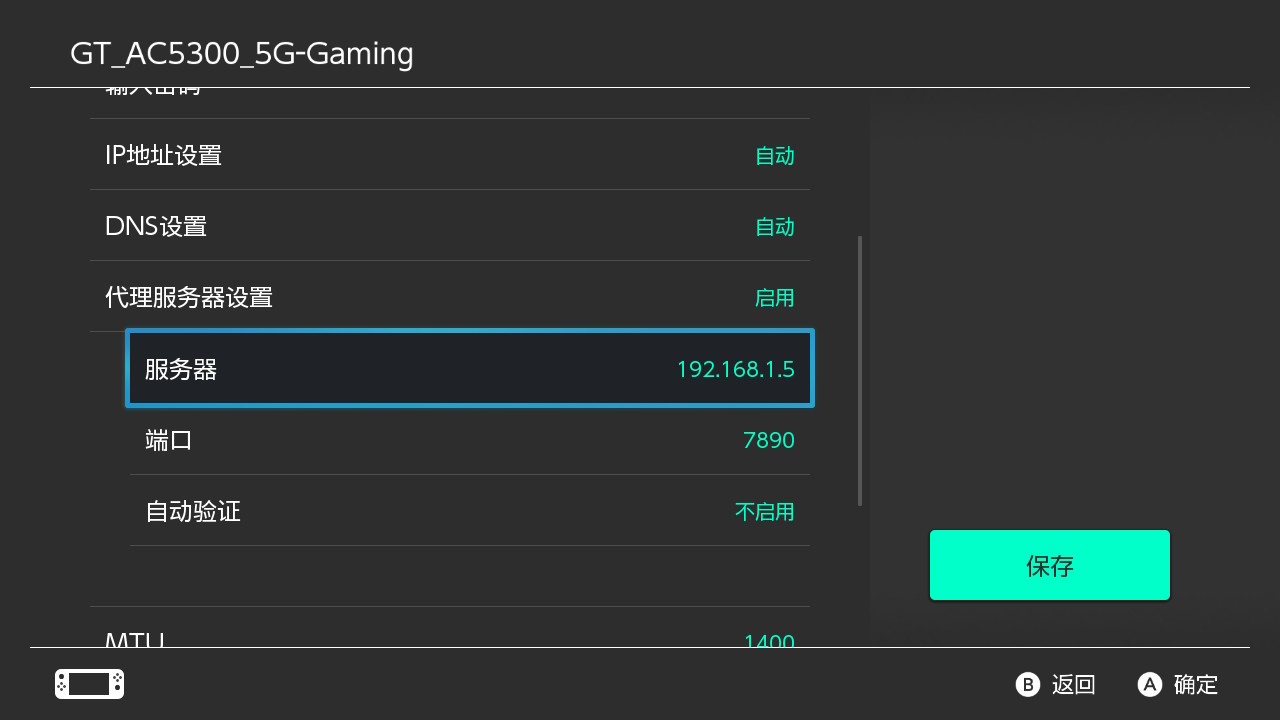
若速度依然慢需要进行CDN优选,请参考“使用教程-PC”的后半部分
用完记得恢复设置(步骤相同,将 代理服务器 设置改为 不启用 即可)
使用教程-PlayStation主机
启动后
1.选择平台->2.选择联网方式->3.选择下载节点(如果有)->4.选择上游IP策略->
5.选择监听的网卡IP(此处选择与PS主机同网络的局域网网卡)和端口->6.右上启动服务
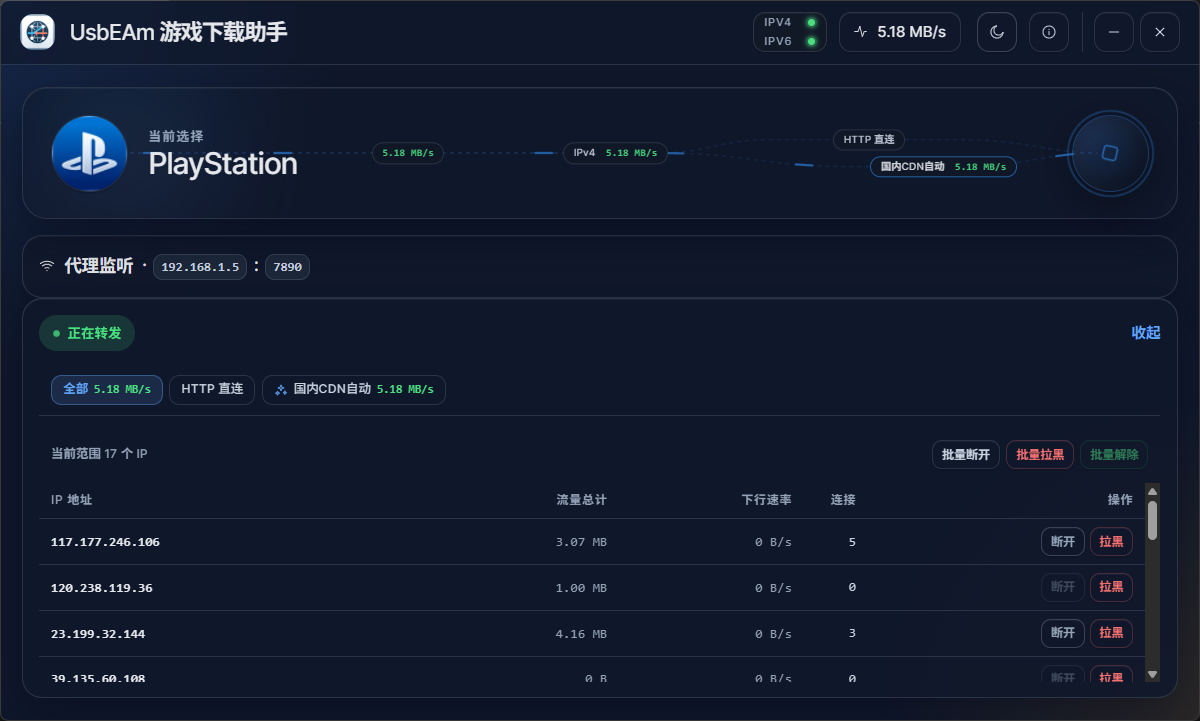
1.进入主机的 设定 -> 网络 -> 设定互联网连接
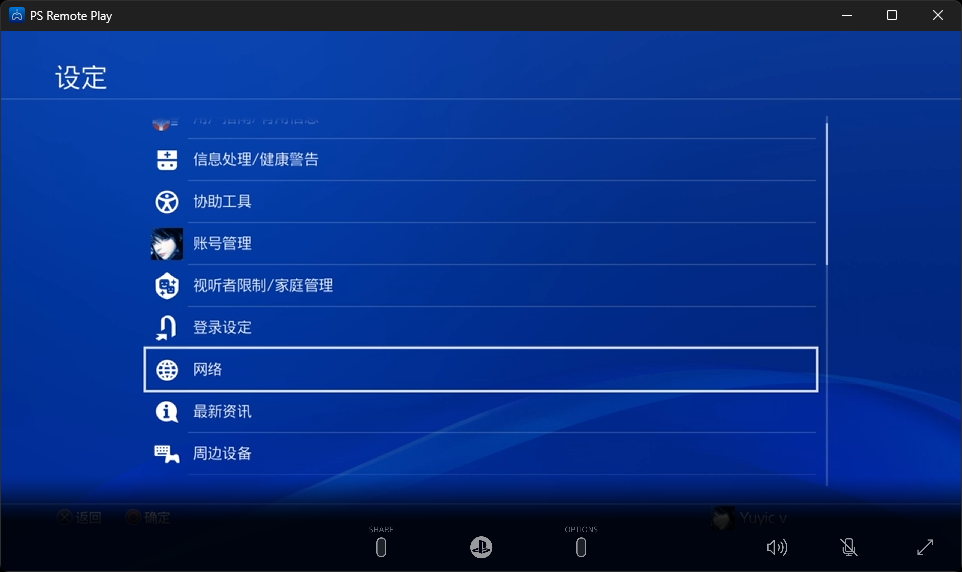
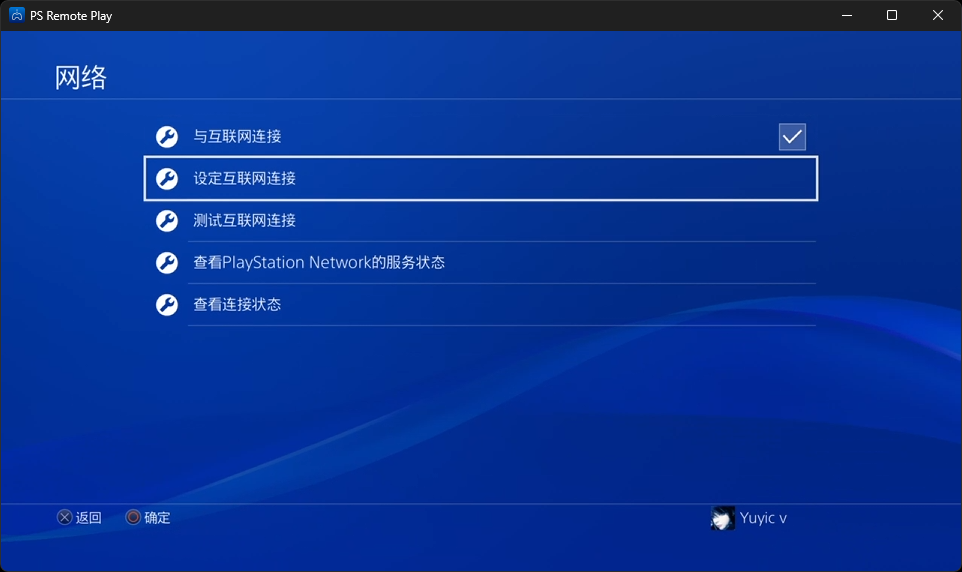
2.选择 WIFI -> 定制 -> IP地址设定(自动) -> DHCP Host名(不指定) -> DNS设定(自动) -> MTU设定(主动) -> Proxy服务器(使用) -> IP和端口号修改为软件上监听的IP端口
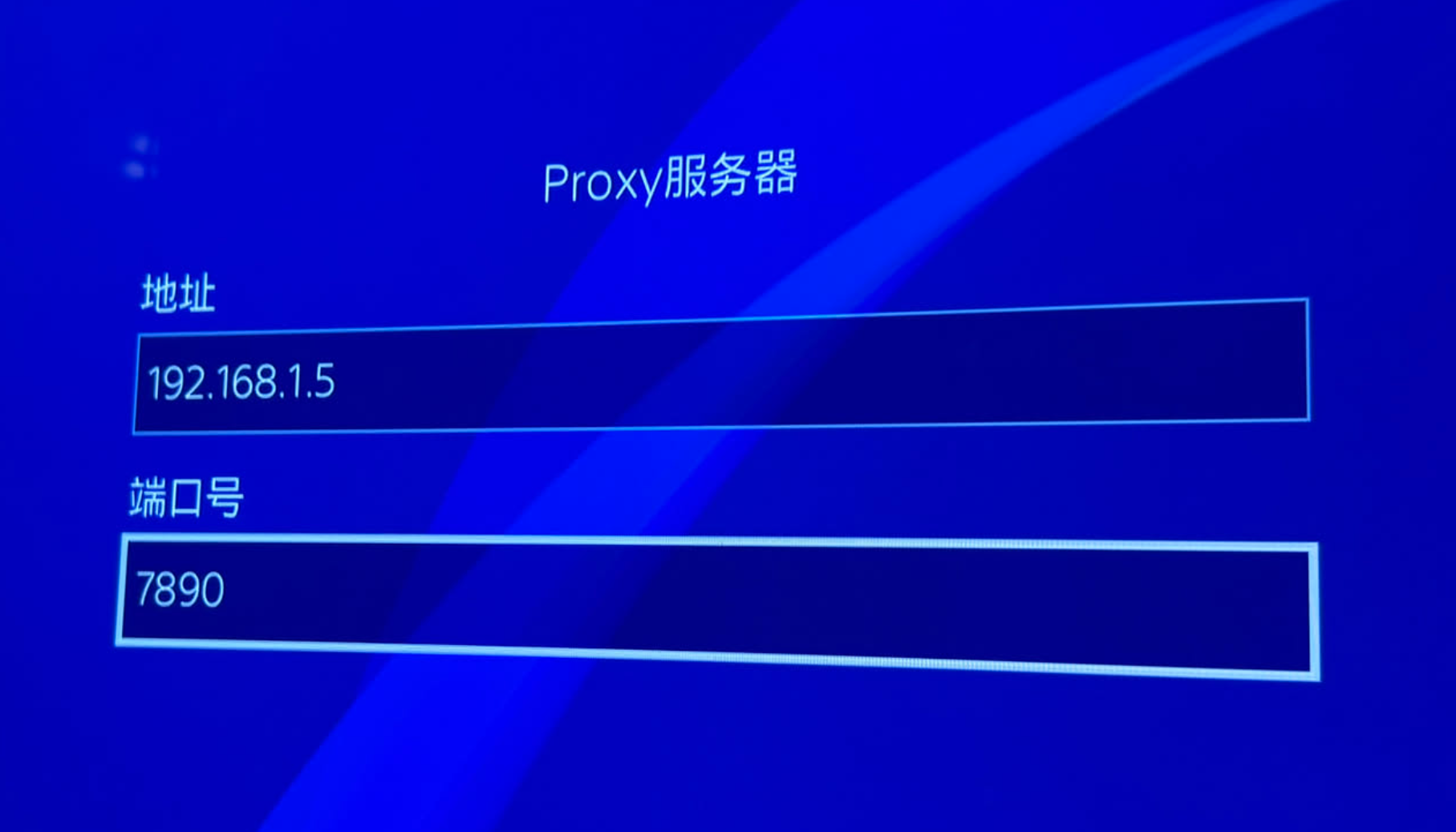
若速度依然慢需要进行CDN优选,请参考“使用教程-PC”的后半部分
用完记得恢复设置(选择 WIFI -> 简易 -> 一路确认)
使用教程-Xbox主机
注意:XBOX主机默认IPV6优先(且IPV6无法自定义设置)
使用前需要需要 关闭路由/猫 上面的 IPV6,否则无法继续
启动后
1.选择平台->2.选择联网方式->3.选择下载节点(如果有)->4.选择上游IP策略->
5.选择监听的网卡IP(此处选择与XBOX主机同网络的局域网网卡)->6.右上启动服务
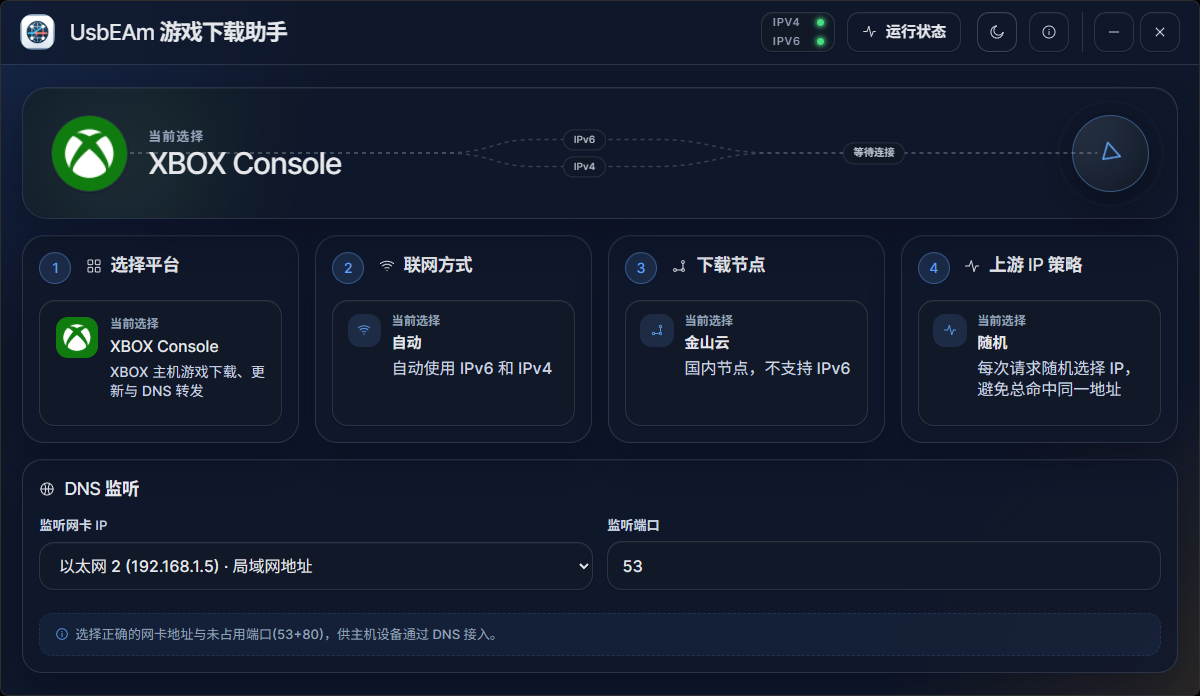
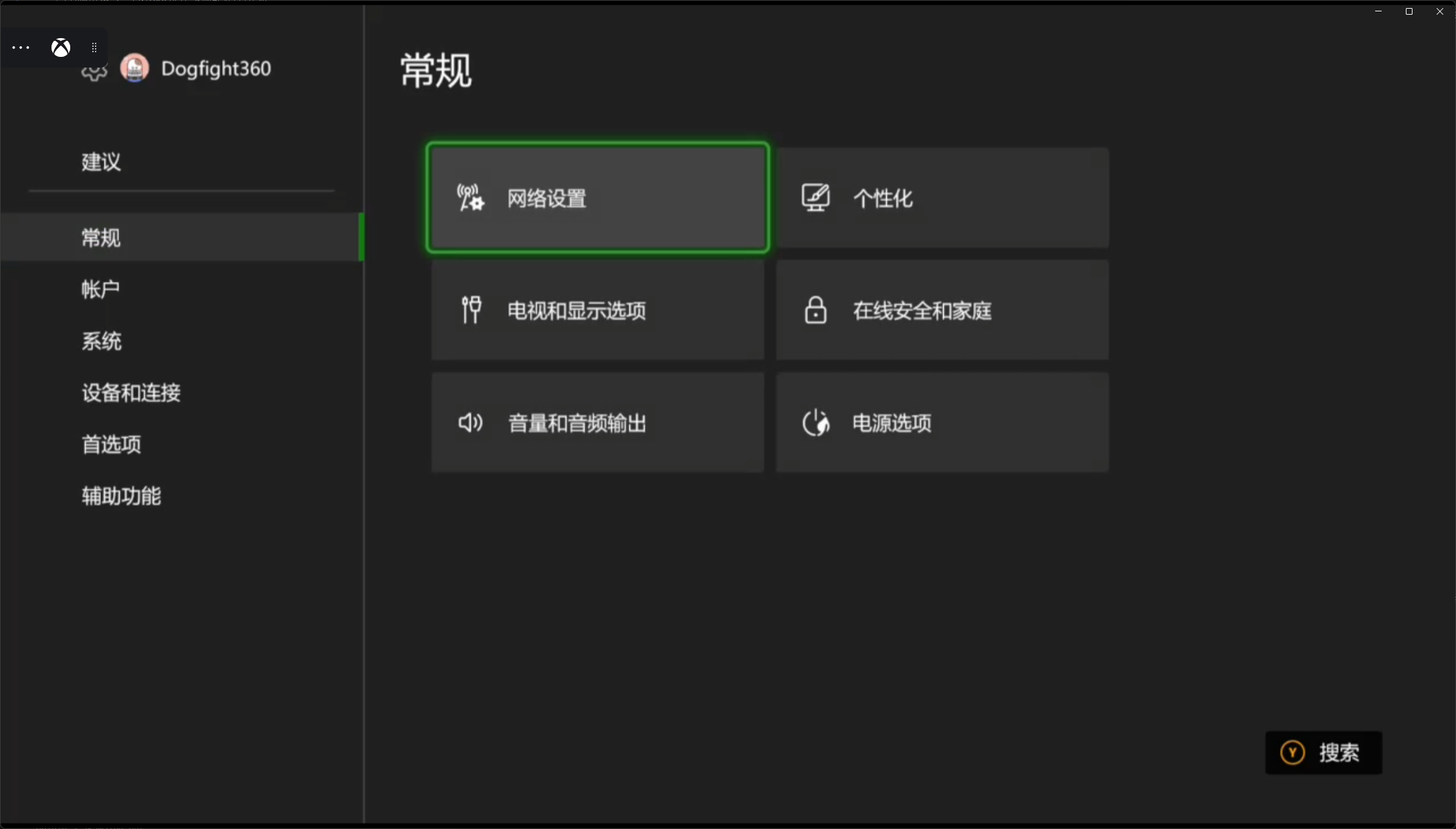
XBOX主机进入设置->常规->网络设置
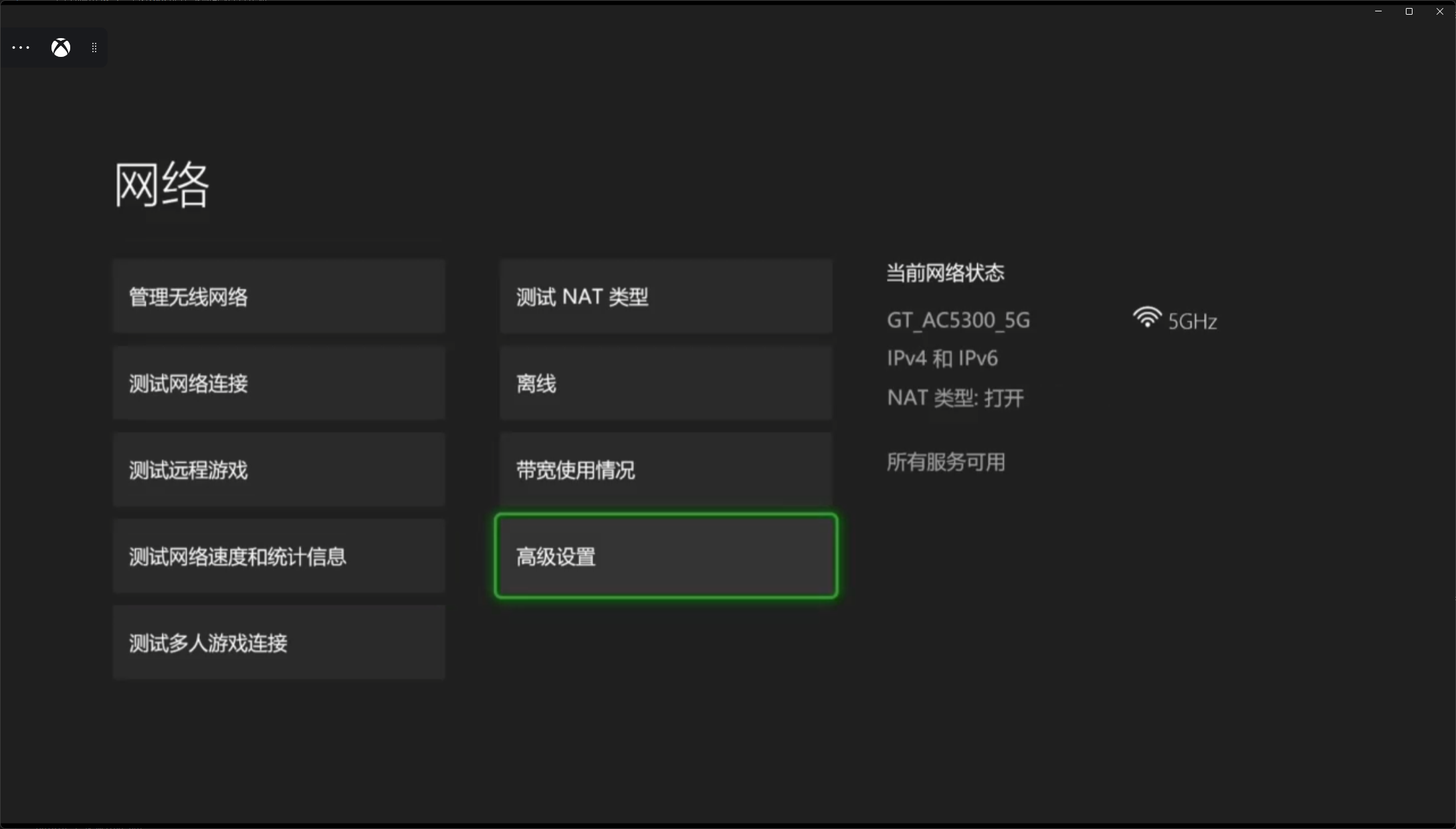
->高级设置
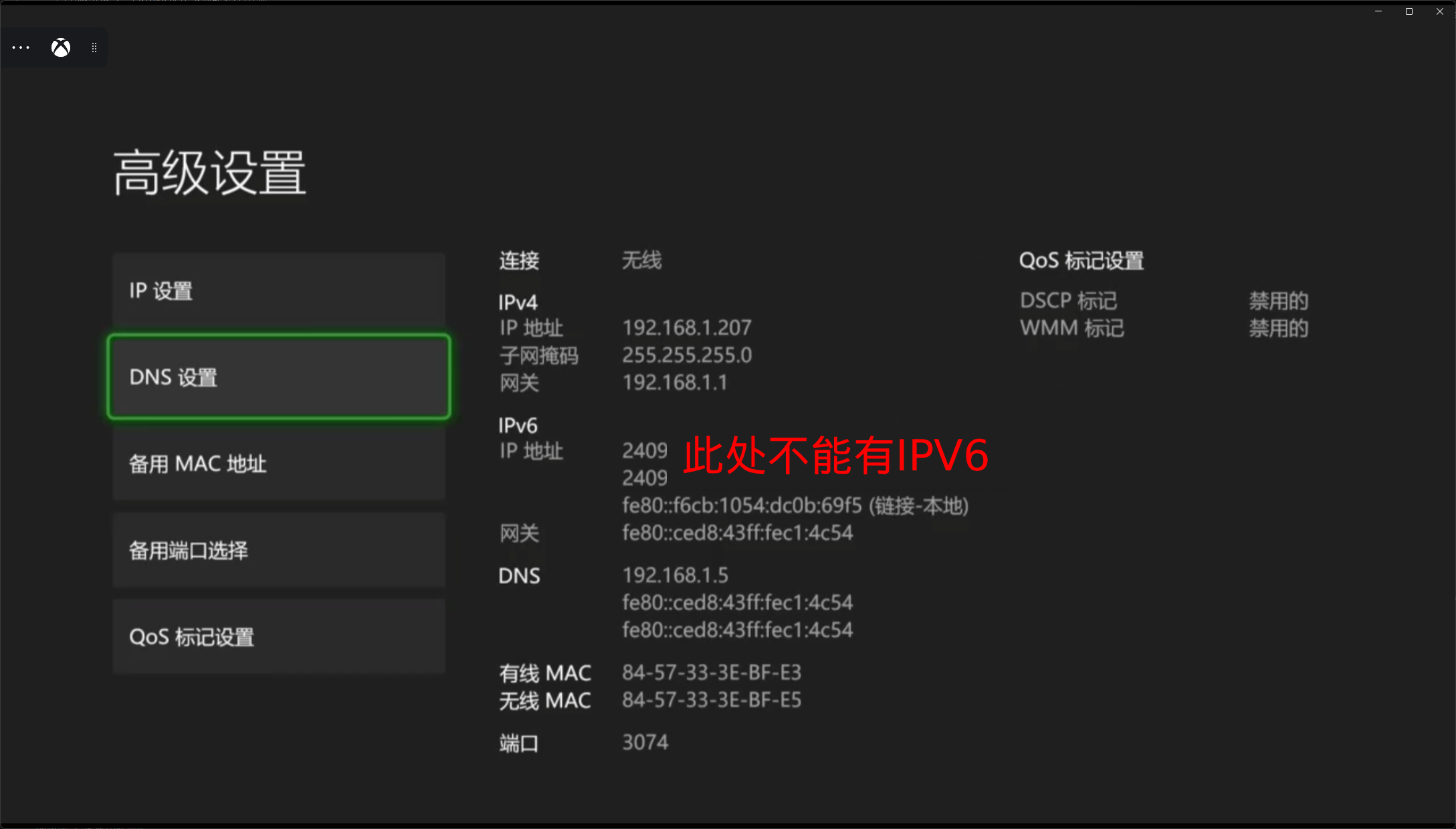
->DNS设置
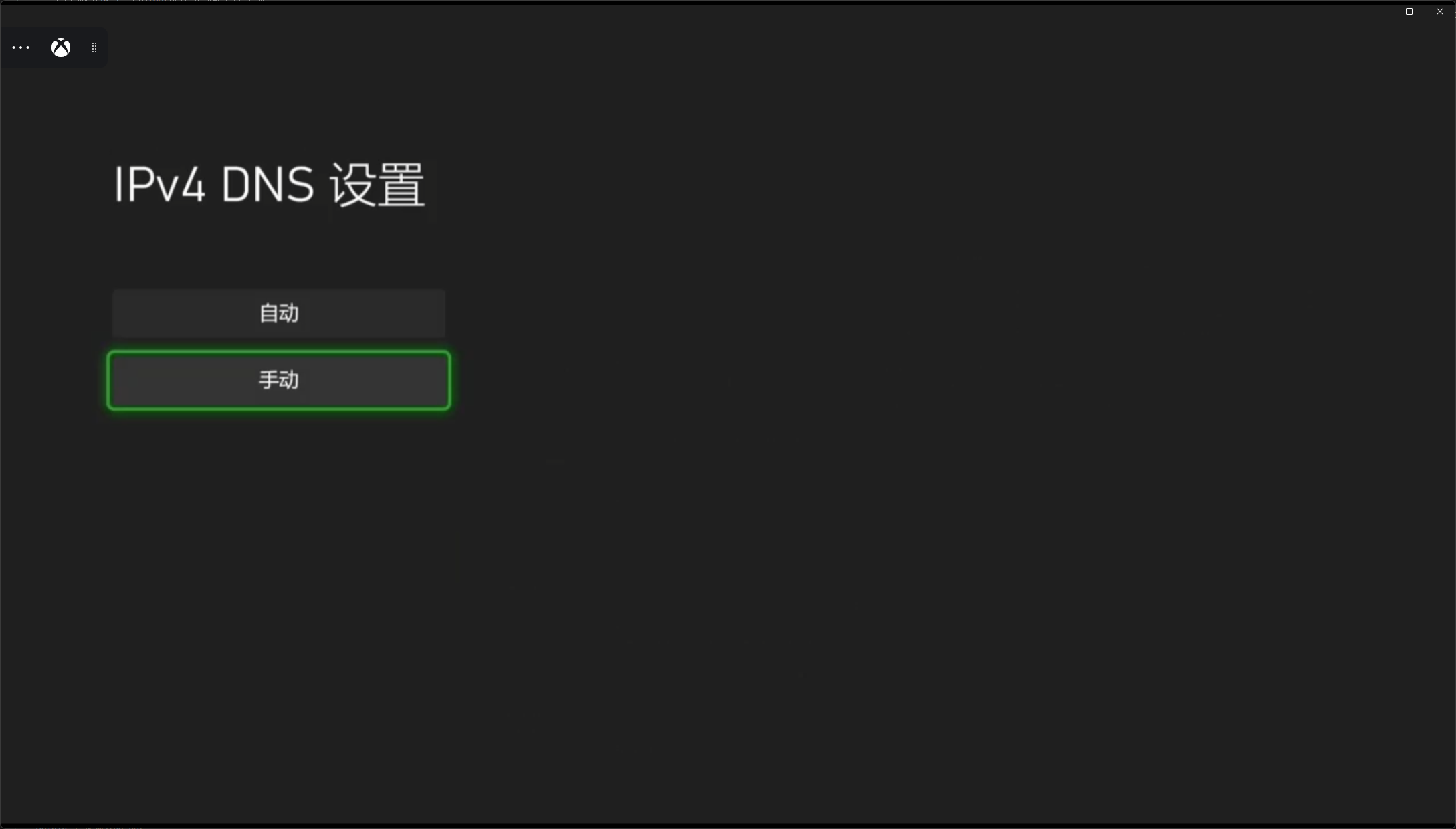
->手动->主 IPv4 DNS->填入软件上监听的 IP ,副 IPv4 DNS保持不变(0.0.0.0)
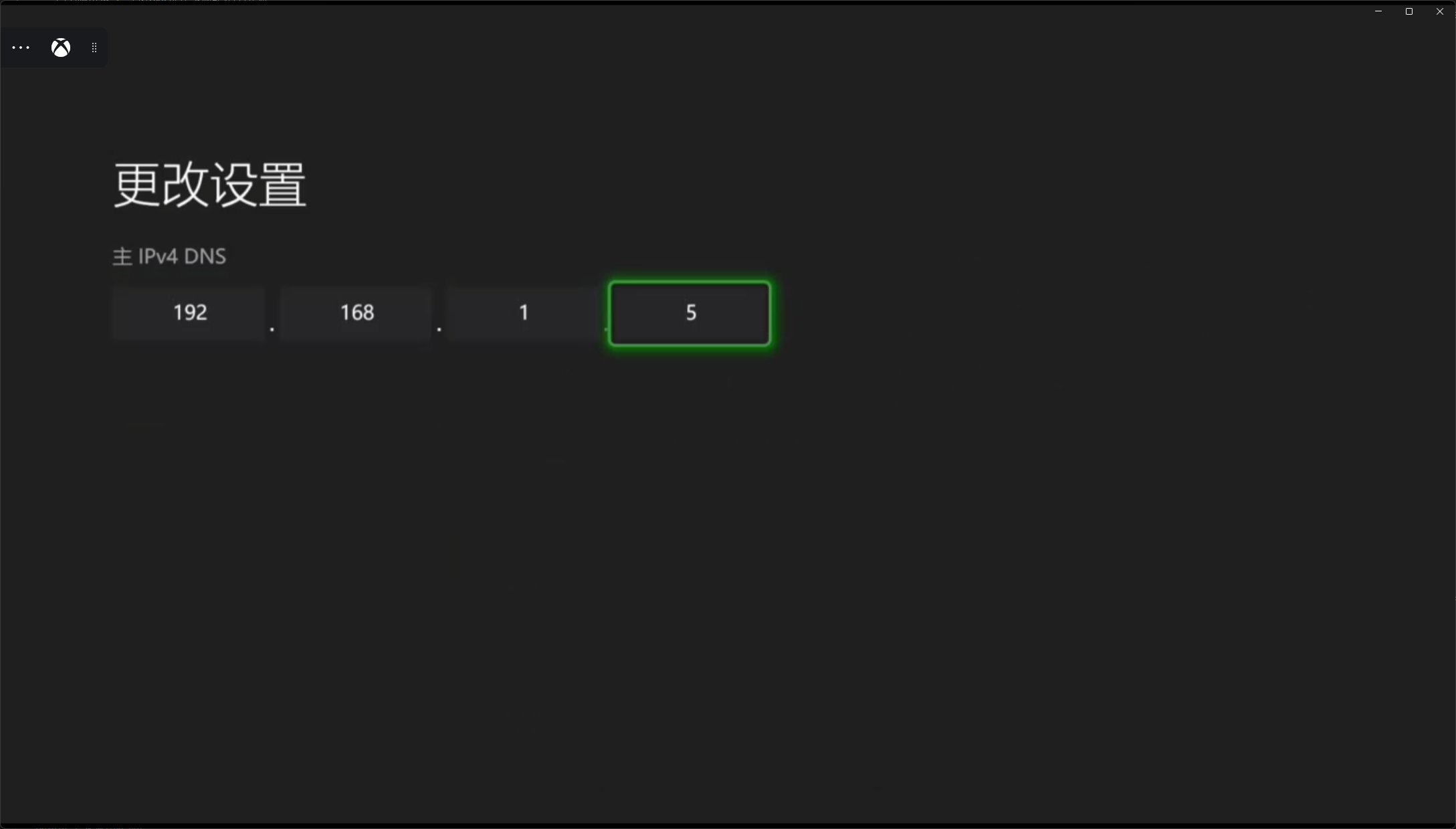
保存后确认DNS和软件上监听的一致即可开始下载
若速度依然慢需要进行CDN优选,请参考“使用教程-PC”的后半部分
用完记得恢复设置( DNS设置 改为 自动 )